
 お問い合わせ
目次
SPFの概要 ( 重要 )
SPF は送信元のFromアドレスがそのドメインを管理しているサーバ以外の送信サーバから
メールを送ることを許可するための重要な設定(対策)になります。
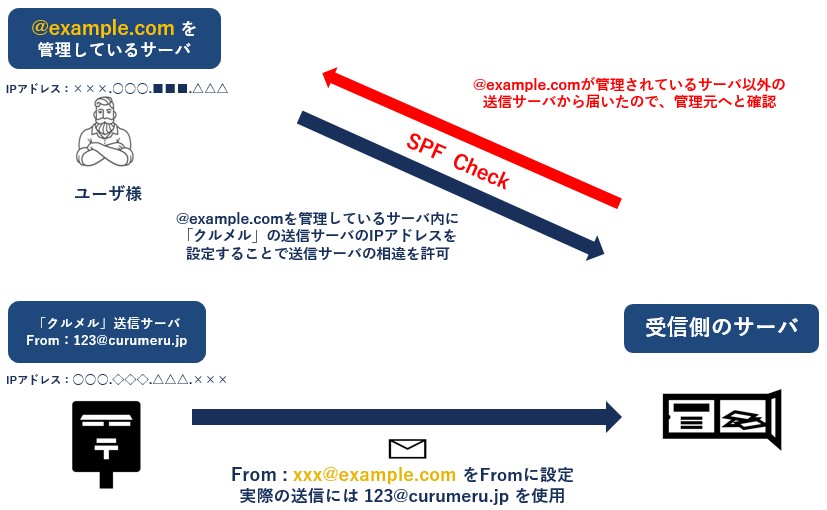
「クルメル」経由でメールを送信する際はユーザ様が契約している送信サーバを使用せず、
「クルメル」側の送信サーバを用いて配信するため、弊社の送信サーバに割り当てられた
IPアドレスをユーザ様自身のドメインを管理するDNSサーバ内に登録することによって
「クルメル」の送信サーバから送ることを許可します。
SPF の設定手順
設定する内容
| 「クルメル」のSPFレコード |
|---|
| TXT "v=spf1 ip4:送信メールサーバのIPアドレス include:spf.curumeru.jp ~all" |
※上記TXTからの文字列を貴社システム担当者様またはサーバ会社に共有してください。
⇒「DNSサーバにTXTレコード(上記のもの)を設定(または追記)してください」と
お伝え頂きますとスムーズに設定頂けるかと存じます。
※「送信メールサーバのIPアドレス」は貴社ドメインの送信サーバのIPアドレスを記述(クルメルのIPアドレスではありません)
※既に別サービスのSPFレコードがある場合は「include:spf.curumeru.jp」のみ追加
SPFの設定に関する注意事項
SPFの設定は自社のドメインを運用(管理)されているサーバ内で設定する必要があり、
具体的な設定方法は各サーバ会社などによって個別、管理・規定されております。
サーバ内の詳細な設定方法が公開されていないため、自社のシステム担当者様あるいは
サーバ会社様のサポートセンター等に「SPFレコードを追記したい」と御伝えください。
※RFC(国際的な技術仕様書)により参照回数は10回までと規定がされておりますので、
参照回数が10回を超えないようご注意ください。
※ Gmail(G-Suiteを除く)、Yahoo!メール、iCloud、nifty などでは設定できません。
※一部のサーバ会社様では先方の仕様等により、設定が出来ない場合があります。
English Support
サーバ会社での設定例
以下はあくまで各サーバ会社様の設定の一例となり、弊社から個別の案内は致し兼ねます。
設定方法の詳細につきましては、各サーバ会社様のサポートサイトやFAQ等をご覧頂くか、
各サーバ会社様のサポート窓口に直接お問い合わせください。
A:お名前.com Navi
① 「お名前.com」のサーバ管理画面にアクセスします。
② 「ドメインの設定」>「DNS関連機能の設定」をクリックします。
③ 対象のドメインをチェックして「次へ進む」をクリックします。
④ DNS レコード設定を利用する「設定する」をクリックします。
⑤ 各入力欄・セレクトボックスを以下のように入力してください。
※ 先に「TYPE」よりプルダウンで「TXT」を選択してください。
| ホスト名 | そのまま(何も編集しない) |
|---|---|
| TYPE | TXT |
| TTL | そのまま(何も編集しない) |
| VALUE | v=spf1 +ip4:送信サーバの IP アドレス include:spf.curumeru.jp ~all |
※「spf1」、「IPアドレス」、「.jp」の後ろにそれぞれ半角のスペースが入ります。
※「送信メールサーバのIPアドレス」には貴社(貴団体)のIPアドレスを記述。
※「お名前.comレンタルサーバー」の場合は上記とは方法が異なります。
※設定済の値などを修正する場合は「お名前.com設定ガイド」をご参照ください。
B:さくらインターネット
① さくらインターネットの会員メニューにログインします。
②「契約情報」>「契約ドメインの確認」>「ドメインメニュー」をクリックします。
③「ゾーン編集」をクリックし、「変更」ボタンをクリックします。
| エントリ | そのまま(何も編集しない) |
|---|---|
| 種別 | TXT |
| DNSチェック | する |
| 値 | v=spf1 +ip4:送信サーバの IP アドレス include:spf.curumeru.jp ~all |
| TTL | チェック不要 |
※設定済の値などを修正する場合は「ドメインのSPFレコードの設定」をご参照ください。
C:XSERVER(エックスサーバー)
① エックスサーバーのサーバパネルにログインします。
※ IPアドレスを確認する場合は「サーバー情報」でIPアドレスを確認できます。
②「DNSレコード設定」をクリックします。
③「DNSレコードの追加」をクリックします。
| ホスト名 | そのまま(何も編集しない) |
|---|---|
| 種別 | TXT |
| 内容 | v=spf1 +ip4:送信サーバの IP アドレス include:spf.curumeru.jp ~all |
| 優先度 | 0 |
④「DNSレコードの追加(確認)」をクリックします。
※設定済の値などを修正する場合は「DNSレコードの編集」をご参照ください。
※尚、 SPFレコードの設定は上記のような各サーバ会社が管理を行っており、設定が上手くいかない等については
各サーバ会社のサポートサイトまたはFAQサイトをご参照頂きますようお願い致します。
D:ムームードメイン(heteml, LOLIPOP含む)
① ムームードメインのコントロールパネルにログインします。
※ IPアドレスを確認する場合は「基本情報」にて確認することができます。
②「ドメイン管理」>「ドメイン操作」>「ムームーDNS」をクリックします。
③ 編集するドメインの「変更」ボタンをクリックします。
④「カスタム設定」をクリックします。
| サブドメイン | そのまま(何も編集しない) |
|---|---|
| 種別 | TXT |
| 内容 | v=spf1 +ip4:送信サーバの IP アドレス include:spf.curumeru.jp ~all |
| 優先度 | 未記入 |
⑤「セットアップ情報変更」ボタンをクリックします。
⑥「ネームサーバ設定変更」をクリックします。
⑦「ムームードメインのネームサーバを使用する」を選び、「ネームサーバ設定変更」をクリック。
※設定済の値などを修正する場合は「ムームーDNSセットアップ方法」をご参照ください。
※「heteml(ヘテムル)」や「LOLIPOP(ロリポップ)」の場合は通常、ムームーDNSでSPFを設定します。
E:Google Cloud Platform(Cloud DNS)
Google Cloud PlatformでCloud DNSを使用されている場合はCloud DNSで設定が可能です。
詳細はCloud DNS「レコードの管理」をご参照ください。
※尚、 SPFレコードの設定は上記のような各サーバ会社が管理を行っており、設定が上手くいかない等については
各サーバ会社のサポートサイトまたはFAQサイトをご参照頂きますようお願い致します。
SPFが設定されているかの確認方法
dmarcian(外部ツール)
https://dmarcian.com/spf-survey/
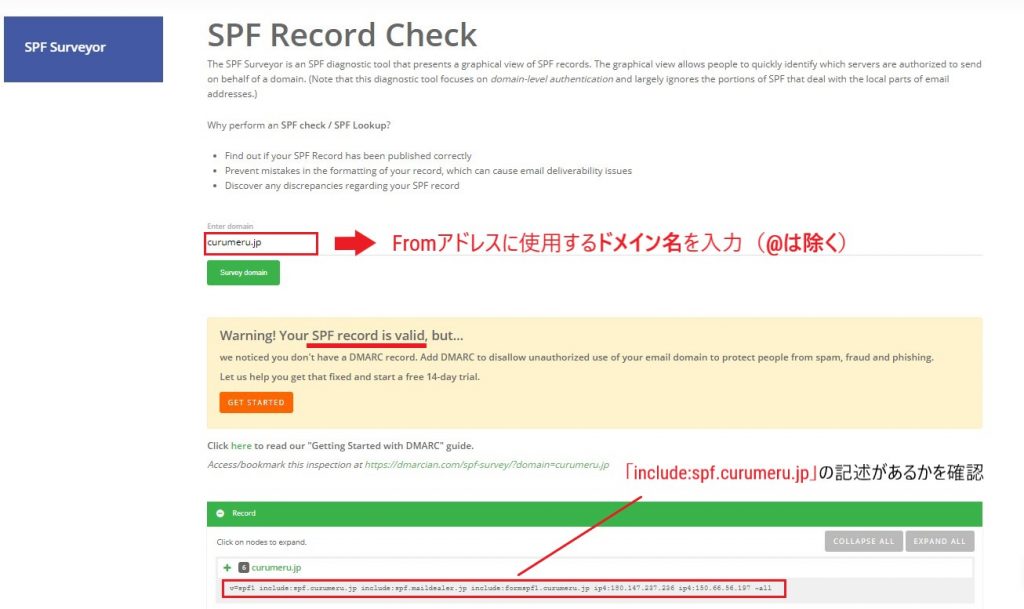
① ページ内の Enter domain の部分に、該当のドメイン(@なし)を入力します。
② 緑色の「Survey domain」ボタンをクリックします。
③ Congratulations! Your SPF record is valid. と記載されているかを確認して頂き、
Record の中に v=spf1 include:spf.curumeru.jp ~all の記述があれば有効です。
※ Warning! Your SPF record is validと 表示される場合はSPFは反映していますが、
DMARCが設定されていないことを表しています。
Gmail、Yahoo!メールなどのアカウントを使用して確認
・Gmailを使用してのテスト方法
① クルメルからお客様自身のGmailアドレスへメールを送信
② WebメールページからGmailの受信ボックスを開きます
③ 受信した件名をクリック→右上の▽(その他)タブをクリックします
④ プルダウンから「メッセージのソースを表示」をクリックします
⑤ 受信したメッセージのヘッダ情報とSPFのチェック結果が表示されます
SPF: PASS ( IP:**.****.***.**)。 詳細
⑥ 「spf=pass」となっている場合はSPFレコードの認証が有効です
※ スマートフォンアプリ版では確認することが出来ません。
・Yahoo!メールを使用してのテスト方法
① クルメルからお客様自身のYahoo!mailアドレスへメールを送信
② WebページからYahoo!mailの受信ボックスを開きます
③ 受信した件名をクリック→[詳細ヘッダー]をクリックします
④ ヘッダ情報が表示されます
⑤ 情報の中に「spf=pass」とあれば認証が有効です