
 お問い合わせ
目次
DKIMについて(重要)
「DKIM」とは送信側でメールヘッダ内に電子署名を付加けて、受信側のサーバで送信元の
「メールの中身の信用度」を立証するための設定(対策)です。
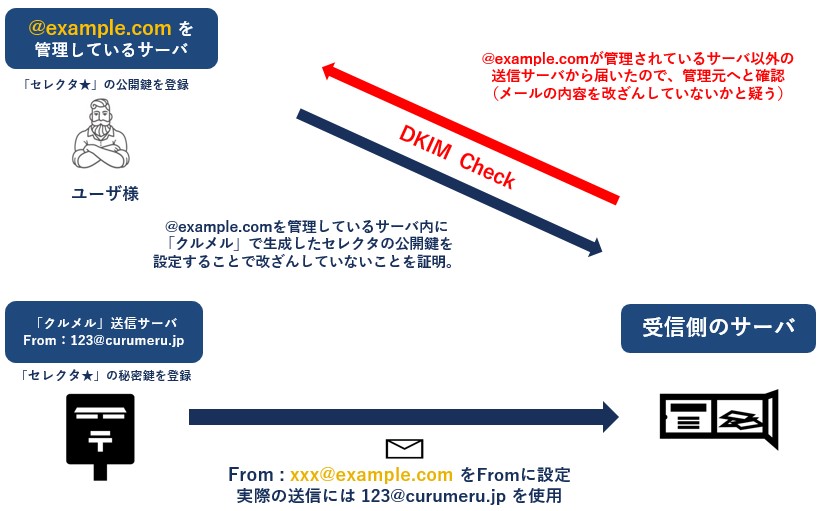
受信側のサーバに対して、送信元のFromアドレスが詐称されていないことを SPFで担保し、
メール内容の信用をDKIMを用いて、担保することで「なりすまし」でないこと立証します。
※受信側で詐欺メールなどの悪質なメールと区別させるためと言われています。
DKIMには2つの種類があります(原則として作成者署名のみを設定してください)
| 種類 | 効果と特徴 | 設定のポイント |
|---|---|---|
| 第三者署名 | 未設定よりは良いが、認証強度は弱い | 「クルメル」管理画面上で設定が完結 |
| 作成者署名 | 認証強度が強く、効力もある | DNSサーバのTXTレコードに公開鍵を設定する |
English Support
DKIMの設定手順
「各種設定」の「基本設定」を編集し、DKIMが設定できるようにする
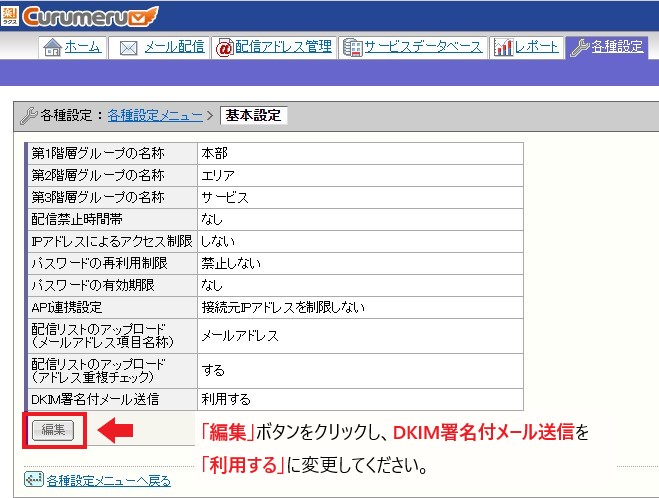
※DKIMを設定するには予め「クルメル」の管理画面上で操作(事前設定)が必要となります。
「各種設定」>「基本設定」>「編集」>「DKIM署名付メール送信」を「利用する」に変更
「作成者署名」の作成と設定内容の確認
設定箇所:「各種設定」>「Fromアドレス」>「DKIMの設定」>「DKIM署名の新規作成」
※「DKIMの設定」が表示されない場合、先に「基本設定」で設定変更をしてください。
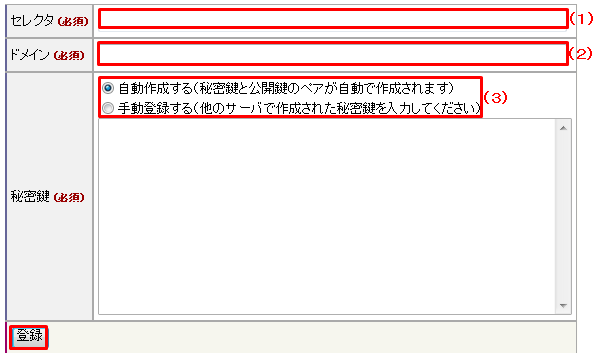
1:「セレクタ」に任意の文字列を入力します(特に覚える必要はありません)
2:「ドメイン」にFromで使用するメールアドレスのドメイン部分を入力します
※ 「@」(アットマーク)は不要です。
3: 秘密鍵は原則として「自動作成する」を選択してください
※ 自社にて別サービス等で秘密鍵を既に作成している場合は「手動登録」も可能です
4:「登録」ボタンをクリックします
| 項目名 | 項目の詳細 |
|---|---|
| セレクタ | 半角英数20文字以内の任意の文字列を入力してください ※DNSレコード内のホスト名の一部として使用されます |
| ドメイン | 送信に使用するFromアドレスのドメイン(@の後)を入力します |
| 秘密鍵 | 自動作成するか手動作成するかを選択します ※原則として「自動作成」を選択してください |
⇩
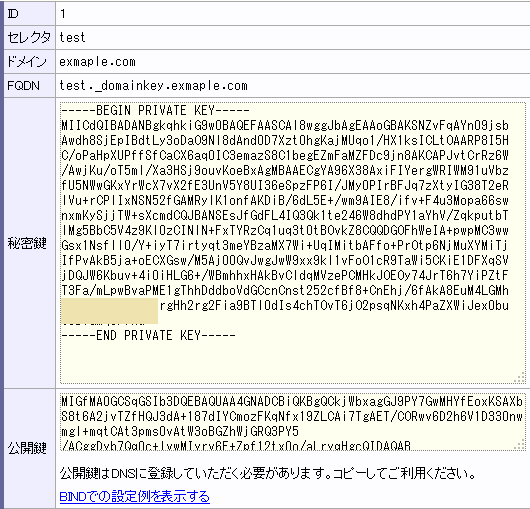
「閲覧」ボタンをクリックし、カラム下「BINDでの設定例を表示する」をクリックします。
⇒「BINDでの設定例を表示する」に記載された文字列をDNSサーバ内に記述します
⇩
DNSサーバでの設定が終わりましたら、「クルメル」の管理画面内で設定を変更し、
From毎にDKIMを有効に切り替え、DKIM署名に係る全ての設定作業が終了します。
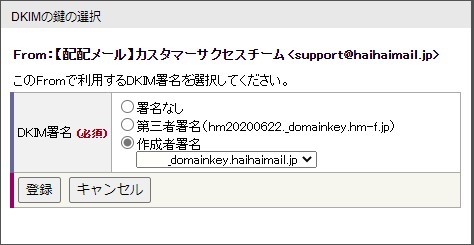
「各種設定」>「Fromアドレス」>「署名の設定」(From毎に設定)
「署名なし」から「作成者署名」へと切り替え、「登録」をクリック。
※作成者署名が選べない場合はドメインが正しいかを御確認ください。
サーバ会社での設定例(作成者署名)
以下はあくまで各サーバ会社様の設定の一例となり、弊社から個別の案内は致し兼ねます。
設定方法の詳細につきましては、各サーバ会社様のサポートサイトやFAQ等をご覧頂くか、
各サーバ会社様のサポート窓口に直接お問い合わせください。
※契約頂いているサーバ会社のプランなどによって、設定箇所が変わる場合があります。
また、記述する内容も一部異なる場合がありますので、予め御含み置きください。
A:お名前.com Navi
① 「お名前.com」のサーバ管理画面にアクセスします。
② 「ドメインの設定」>「DNS関連機能の設定」をクリックします。
③ 対象のドメインをチェックして「次へ進む」をクリックします。
④ DNS レコード設定を利用する「設定する」をクリックします。
⑤ 各入力欄・セレクトボックスを以下のように入力してください。
※「お名前.comレンタルサーバー」の場合は設定方法が異なります。
| ホスト名 | FQDN欄に記載の一部(○○○○._domainkey) |
|---|---|
| TYPE | TXT |
| TTL | そのまま(何も編集しない) |
| VALUE | 「BINDでの設定例」に記載された内容の「" "」の中に記載された内容のみを記載 例:v=DKIM1;p=MI ~ ~ AQAB |
※「お名前.com」の操作方法などの詳細は「お名前.com設定ガイド」をご参照ください。
B:さくらインターネット
① さくらインターネットの会員メニューにログインします。
②「契約情報」>「契約ドメインの確認」>「ドメインメニュー」をクリックします。
③「ゾーン編集」をクリックし、「変更」ボタンをクリックします。
| エントリ | FQDN欄に記載の一部(○○○○._domainkey) |
|---|---|
| 種別 | TXT |
| 値 | 「BINDでの設定例」に記載された内容の「" "」の中に記載された内容のみを記載 例:v=DKIM1;p=MI ~ ~ AQAB |
| DNSチェック | 「する」 |
| TTLの指定 | チェック不要 |
④「新規登録」をクリックします。
⑤ 画面左下の「データ送信」をクリックします。
※さくらインターネットの詳細は「ドメインのゾーン編集」をご参照ください。
C:XSERVER(エックスサーバー)
① エックスサーバーのサーバパネルにログインします。
②「DNSレコード設定」をクリックします。
③「DNSレコードの追加」をクリックします。
| ホスト名 | FQDN欄に記載の一部(○○○○._domainkey) |
|---|---|
| 種別 | TXT |
| 内容 | 「BINDでの設定例」に記載された内容の「" "」の中に記載された内容のみを記載 例:v=DKIM1;p=MI ~ ~ AQAB |
| 優先度 | 未記入 |
④「DNSレコードの追加(確認)」をクリックします。
※「エックスサーバー」内の詳細は「DNSレコードの編集」をご参照ください。
D:ムームードメイン
① ムームードメインのコントロールパネルにログインします。
②「ドメイン管理」>「ドメイン操作」>「ムームーDNS」をクリックします。
③ 編集するドメインの「変更」ボタンをクリックします。
④「カスタム設定」をクリックします。
| サブドメイン | FQDN欄に記載の一部(○○○○._domainkey) |
|---|---|
| 種別 | TXT |
| 内容 | 「BINDでの設定例」に記載された内容の「" "」の中に記載された内容のみを記載 例:v=DKIM1;p=MI ~ ~ AQAB |
| 優先度 | 未記入 |
⑤「セットアップ情報変更」ボタンをクリックします。
⑥「ネームサーバ設定変更」をクリックします。
⑦「ムームードメインのネームサーバを使用する」を選び、「ネームサーバ設定変更」をクリック。
※詳細については「ムームーDNSセットアップ方法」をご参照ください。
E:Google Cloud Platform(Cloud DNS)
Google Cloud PlatformでCloud DNSを使用されている場合はCloud DNSで設定が可能です。
詳細はCloud DNS「レコードの管理」をご参照ください。
DKIM(作成者署名)が設定されているかの確認方法
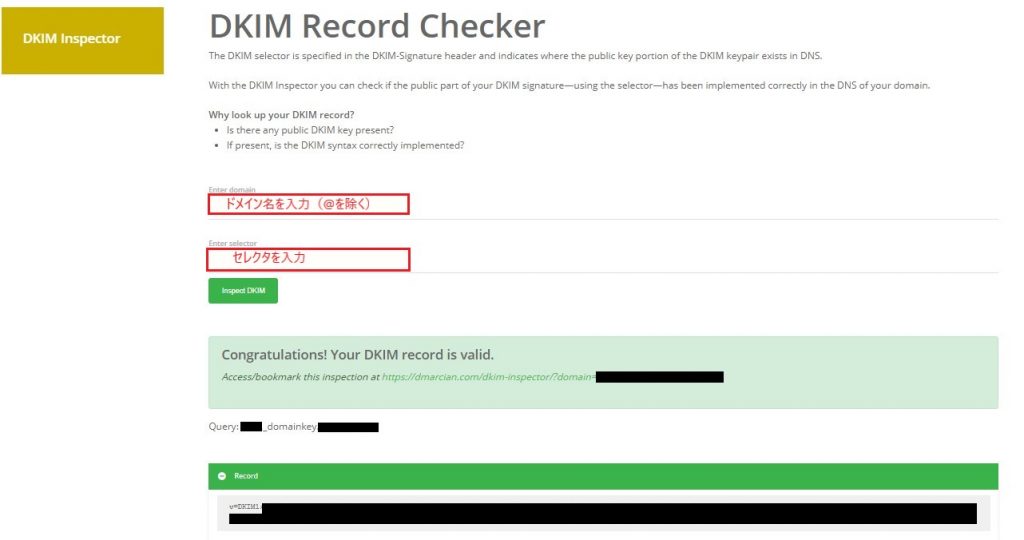
dmarcian(外部サイト)
https://dmarcian.com/dkim-inspector/
① ページ内 Enter domain の部分に、該当のドメイン(@を除く)を入力します。
② ページ内 Enter selector の部分に、下記の作成者署名のセレクタを入力します。
※管理画面内の「各種設定」>「Fromアドレス」>「DKIMの設定」にて確認
③ 緑色の「Inspect DKIM」ボタンをクリックします。
Your DKIM record is valid. と記載されていれば成功となります。
※赤色でメッセージが出ている場合はまだ反映されていないかお客様側のサーバで
記述が誤っている可能性が考えていますので、御確認をお願い致します。
⇒恐れ入りますが、弊社側では各サーバ会社における仕様等は分かり兼ねますので、
サーバ会社にて「TXTレコードの記述に関する規則」などを御確認ください。
Gmail、Yahoo!メールなどのアカウントを使用して確認
・Gmailを使用してのテスト方法
① クルメルからお客様自身のGmailアドレスへメールを送信
② WebメールページからGmailの受信ボックスを開きます。
③ 受信した件名をクリック → 右上の▽(その他)タブをクリック
④ プルダウンから「メッセージのソースを表示」をクリック
⑤ 受信したメッセージのヘッダ情報と DKIM のチェック結果が表示されます
dkim=pass header.i=@〇×△□ と記載されていれば有効です
※ スマートフォンアプリ版では確認することが出来ません。
・Yahoo!メールを使用してのテスト方法
① クルメルからお客様自身のYahoo!mailアドレスへメールを配信
② WebページからYahoo!mailの受信ボックスを開きます
③ 受信した件名をクリック → [詳細ヘッダー]をクリック
④ ヘッダ情報が表示されます
⑤ dkim=pass header.i=@〇×△□ と記載されていれば有効です